
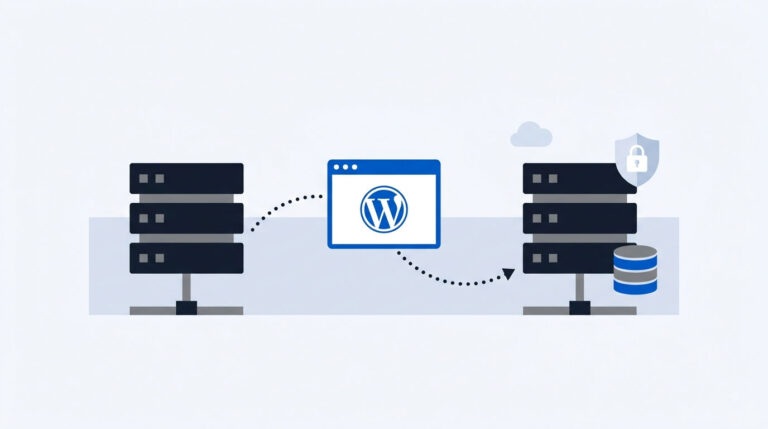
Si llegaste hasta aquí seguramente ya tomaste la decisión: tu hosting actual te está quedando corto y necesitas migrar tu sitio WordPress a otro hosting. La buena noticia es que hacerlo sin perder contenido, imágenes ni posicionamiento en Google es totalmente posible, siempre que sigas el orden correcto y no te salgas de él a mitad de camino.
Lo que suele salir mal en una migración no es la parte técnica en sí, sino el apuro. Se cambian los DNS antes de comprobar que todo funciona, o se olvida exportar la base de datos completa, y ahí empiezan los dolores de cabeza. Vamos paso a paso.
¿Cuándo tiene sentido migrar tu sitio a otro hosting?
Las razones más comunes son tres: el sitio carga lento y el hosting actual no da más de sí, necesitas soporte técnico que realmente responda, o tu proyecto creció y ya no cabe en el plan que compraste hace dos años. En Venezuela hay un cuarto motivo que veo seguido y que casi nadie menciona en las guías genéricas: la mala experiencia con el soporte del proveedor anterior. Cuando un ticket de soporte tarda días en responder y tu sitio está caído, la migración deja de ser una mejora de rendimiento y se vuelve una necesidad urgente.
Antes de migrar por rendimiento vale la pena revisar si el problema es realmente el hosting o si es WordPress lento por otras causas, como plugins mal optimizados o imágenes sin comprimir. Cambiar de servidor no arregla un sitio mal mantenido, solo lo muda a otro lugar.
Antes de mover un solo archivo: la lista de verificación
Nunca empieces a copiar archivos sin tener esto resuelto de antemano:
- Acceso completo al panel de control del hosting actual y del nuevo.
- Credenciales de FTP o SFTP de ambos lados.
- Los datos de la nueva base de datos MySQL (nombre, usuario, contraseña y host).
- Una copia de seguridad completa, no solo de los archivos.
Este último punto es el que más se salta la gente con prisa, y es justo el que te salva si algo se rompe a mitad de proceso.
El paso que decide si todo sale bien: la copia de seguridad completa
Una copia de seguridad de WordPress tiene dos partes que van juntas: los archivos (el núcleo, el tema, los plugins y la carpeta wp-content/uploads con tus imágenes) y la base de datos, que guarda todo el contenido, usuarios y configuración. Copiar solo una de las dos partes es el error número uno que deja sitios migrados sin contenido o sin funcionar del todo.
Si tu hosting actual ofrece copias automáticas, no confíes solo en eso: descarga tu propia copia antes de tocar nada. Recuerda que la copia del hosting suele borrarse cuando cancelas el plan, y ahí ya no hay marcha atrás.
Cómo se mueve realmente un WordPress: archivos, base de datos y wp-config.php
Hay varias formas de migrar WordPress a otro hosting, desde un plugin de migración hasta hacerlo manualmente. Si tu hosting nuevo ofrece una herramienta o plugin para migrar WordPress automáticamente, esa suele ser la opción menos propensa a errores para un sitio de tamaño normal. Pero conviene entender qué hace ese plugin por debajo, porque si algo falla necesitas saber dónde mirar. Existe una tercera opción, y para sitios con tienda online, muchos plugins o donde no te puedes permitir que el sitio quede caído ni un rato: contratar a alguien que se encargue de la migración de principio a fin. No es la opción más económica, pero sí la que menos riesgo carga, porque alguien con experiencia ya sabe dónde suelen romperse las cosas antes de que se rompan.
El proceso, resumido, es este: se copian todos los archivos al nuevo servidor por FTP, se exporta la base de datos del hosting actual y se importa en el nuevo, y por último se edita el archivo wp-config.php en el destino para que apunte a los datos de la base de datos nueva (nombre, usuario, contraseña y host casi siempre cambian). Sin ese último paso, WordPress simplemente no encuentra su información y el sitio no carga.
Si prefieres trasladar el servidor de forma manual y sin depender de un plugin, la documentación oficial de WordPress sobre cómo mover una instalación explica bien qué archivos y qué opciones de la base de datos hay que ajustar cuando cambia la ubicación del sitio.
¿Qué revisar antes de cambiar los DNS?
Antes de apuntar tu dominio al nuevo servidor, prueba el sitio en el hosting nuevo usando la IP temporal o un archivo hosts local. Verifica que carga bien, que los formularios funcionan, que el carrito de compras (si tienes tienda) procesa correctamente y que el certificado SSL está activo. Solo cuando todo eso está confirmado tiene sentido cambiar el registro DNS o los nameservers hacia el nuevo hosting.
La propagación de DNS no es instantánea: puede tardar desde unas horas hasta dos días completos, dependiendo del proveedor. Por eso mantén el hosting anterior activo unos días más después de migrar, como respaldo mientras el cambio termina de propagarse en todo internet. Hay un detalle que se pasa por alto seguido y que sí puede dejarte sin correo funcionando: el registro MX, que es el que le dice a internet dónde vive tu correo con dominio propio. Si tu correo lo administra el mismo hosting que estás dejando, cambiar los DNS puede tumbar el correo de un momento a otro. Si en cambio tu correo está gestionado aparte, por ejemplo en el panel del proveedor del dominio, o en Google Workspace o Zoho conectado por MX, lo normal es que no se toque con la migración, pero conviene verificarlo antes, no después. Antes de cambiar cualquier DNS, revisa qué registros MX tienes activos y confirma si dependen del hosting anterior o no.
Los errores que más rompen sitios después de migrar
Los problemas más comunes tras cambiar de hosting son enlaces internos rotos, errores 404 en imágenes y fallos de conexión con la base de datos. Casi siempre se resuelven así:
- Enlaces rotos o error 404: ve a Ajustes > Enlaces permanentes en el panel de WordPress y guarda de nuevo, sin cambiar nada, para que se reescriban las reglas del
.htaccess. - Imágenes o recursos que no cargan: revisa que la carpeta
wp-content/uploadsse copió completa, con todas sus subcarpetas por fecha. - Error de conexión a la base de datos: revisa de nuevo los datos en
wp-config.php, ese archivo es la causa más frecuente de este error.
Si además cambiaste de dominio junto con el hosting, ahí sí hay un paso que no se puede saltar: actualizar las URLs guardadas en la base de datos con una herramienta como Better Search Replace, nunca editando el SQL a mano, porque WordPress guarda datos serializados que se rompen con un simple buscar y reemplazar de texto.
Migrar bien un sitio WordPress no es magia, es orden: respaldo primero, pruebas antes de cambiar DNS, y paciencia con la propagación. Si prefieres que alguien con experiencia se encargue de la mudanza técnica completa mientras tú sigues atendiendo tu negocio, en el servicio de diseño y desarrollo web de marvinveliz.com también nos encargamos de este tipo de migraciones sin dejarte con el sitio caído en el proceso.